
En breve: descargá el .csr en MiGestion → solicitá el certificado en ARCA → descargá el .crt → asociá el alias a Facturación Electrónica → subí el .crt a MiGestion. Si es un emisor adicional, también podés validar la conexión sin emitir una factura.
Descargá el CSR para el emisor correcto
Para el emisor principal, abrí Generar Certificado, descargá el archivo .zip y extraé el .csr. Para un emisor adicional, abrí Emisores, elegí el CUIT y entrá a Configurar certificado. Presioná Generar CSR y luego Descargar CSR. Guardá ese archivo para el paso 4.
En el flujo del emisor adicional, la clave privada se crea y permanece en MiGestion. No tenés que crearla ni compartirla.
Ingresá a ARCA con clave fiscal
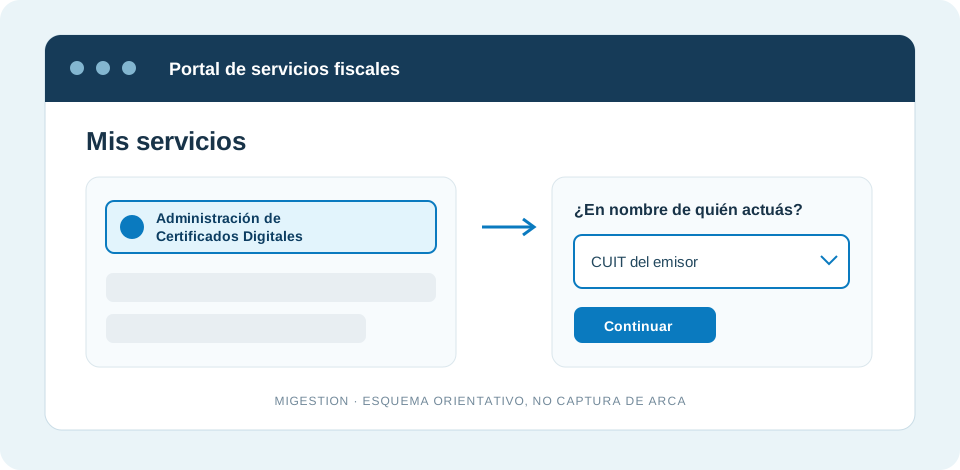
Desde arca.gob.ar, ingresá con la clave fiscal de quien administra o representa al CUIT del emisor. En Mis servicios buscá Administración de Certificados Digitales.
Si no aparece, quien administra las relaciones de ese CUIT debe habilitarlo o delegártelo desde Administrador de Relaciones de Clave Fiscal. Al abrir el servicio, seleccioná al contribuyente que va a facturar, si ARCA te ofrece varios.
Creá un alias identificable
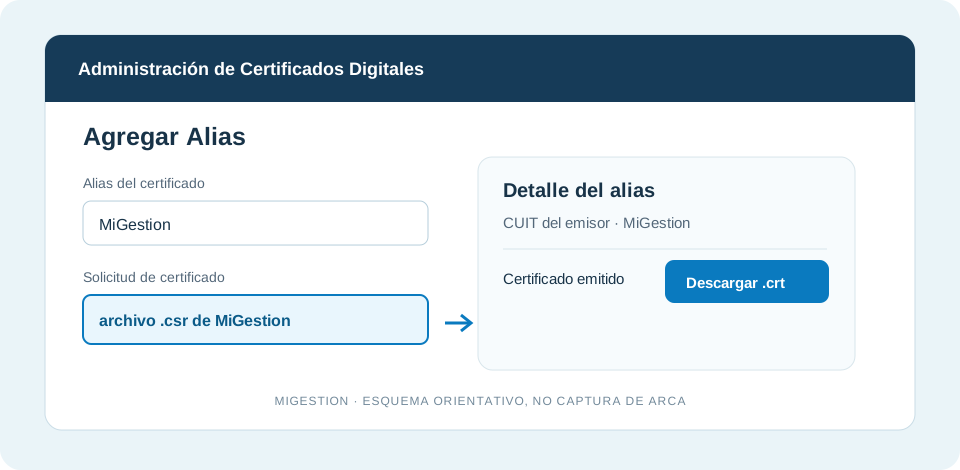
Dentro de Administración de Certificados Digitales, verificá que estás actuando por el CUIT correcto. Elegí Agregar Alias y escribí un nombre que reconozcas, por ejemplo MiGestion. El alias identifica al computador fiscal en la asociación del servicio.
Subí el CSR y descargá el .crt
En el formulario del alias, adjuntá el mismo archivo .csr que descargaste de MiGestion. Confirmá la solicitud. Después abrí Ver en el alias creado y descargá el certificado emitido por ARCA, con extensión .crt.
Asociá el alias a Facturación Electrónica
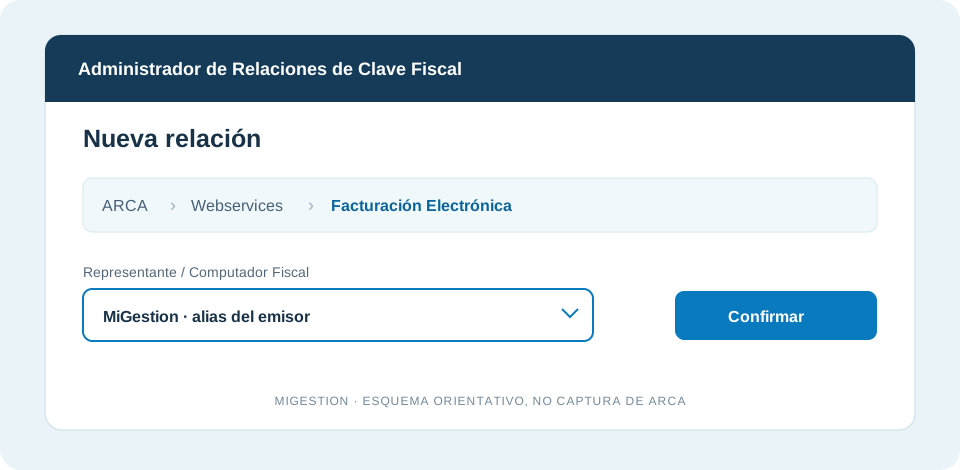
Este paso es independiente de descargar el certificado. En ARCA abrí Administrador de Relaciones de Clave Fiscal y asegurate de actuar por el mismo CUIT emisor. Creá una Nueva relación para el servicio de negocio:
Al elegir el representante, seleccioná como Computador Fiscal el alias que acabás de crear y confirmá. Si ese alias ya estaba asociado correctamente al servicio, no hace falta repetir la relación.
Volvé a MiGestion y subí el .crt
Para el emisor principal, regresá a Mi Perfil → Subir CRT y cargá el .crt. Para un emisor adicional, volvé a Configurar certificado del mismo CUIT: en el paso 3 seleccioná el .crt y presioná Subir .crt. Si esa pantalla indica que no coincide con la clave privada, revisá el CUIT, el alias y si regeneraste el CSR.
Comprobá la conexión del emisor adicional sin emitir
Si configuraste un emisor adicional, presioná Validar conexión en el último paso de Configurar certificado. MiGestion consulta a ARCA si puede autenticarse y si reconoce el punto de venta configurado para emitir por Web Services. No solicita CAE, no crea comprobantes y no consume numeración. El panel Subir CRT del emisor principal no ofrece este botón.
Si la validación falla, leé el mensaje y revisá en orden: que el .crt sea el de este CSR, que el alias esté asociado a Facturación Electrónica y que el punto de venta del emisor esté habilitado para Web Services. Tras corregirlo, volvé a validar.
Esta guía explica el flujo de producción de MiGestion. Para verificar nombres y opciones de ARCA, consultamos su documentación oficial sobre obtención de certificados y delegación de Web Services. Los esquemas son ilustraciones originales, no capturas de ARCA.
Preguntas frecuentes
¿Qué archivo tengo que subir a ARCA?
El archivo .csr del emisor principal está dentro del ZIP descargado desde Generar Certificado; el de un emisor adicional se descarga desde Configurar certificado. ARCA devuelve un .crt que después se sube a MiGestion.
¿Qué pasa si regenero el CSR antes de subir el .crt?
El certificado emitido a partir del CSR anterior puede dejar de coincidir con la clave privada actual. Descargá el CSR nuevo, repetí la solicitud en ARCA y subí el .crt correspondiente.
¿Por qué no veo Administración de Certificados Digitales?
El servicio puede no estar adherido a tu clave fiscal o delegado para el CUIT de la empresa. Revisá el Administrador de Relaciones de Clave Fiscal con quien administra ese CUIT.
¿Por qué falla la validación de un emisor adicional aunque el .crt se cargó?
La carga del emisor adicional comprueba que el archivo corresponda a la clave privada. Para conectar, ARCA también debe tener el alias asociado a Facturación Electrónica y el punto de venta debe estar habilitado para Web Services.
¿La validación crea una factura de prueba?
No. La validación disponible para emisores adicionales consulta el acceso y el punto de venta ante ARCA, sin solicitar un CAE ni reservar un número de comprobante.